CONTENTS · 目录(6)
用语音输入写长一点的东西时,我常常说到一半就想回头改:前面有个名字说错了,某段解释重复了,或者两段的顺序不太对。可录音结束前看不到文字,等结束了再用键盘一处处找,说话的节奏也就断了。
所以我在自己用的闪电说 Windows 客户端上做了一个本地改造:给原来的录音胶囊加一个能展开的草稿区。说话时可以看到转写和整理好的段落。想改前面的内容,就切到“修改前文”,把要求说出来,先看红色删除、绿色新增的差异,确认后再接着说正文。
最近几轮自己用下来,主要流程已经能顺利走通。下面讲讲怎么用、怎么做的,以及几个花了不少功夫的细节。这是个人改造,不是官方功能,文中也不提供客户端或补丁。
说话时就能看到文字
原来的用法没变,右 Alt 照常开始和结束录音。想看文字时,按左 Alt+Space 打开草稿区,焦点会落到面板上;如果面板已经开着,再按一次就把焦点拿回来。在面板里按 F 可以收起,录音不受影响。
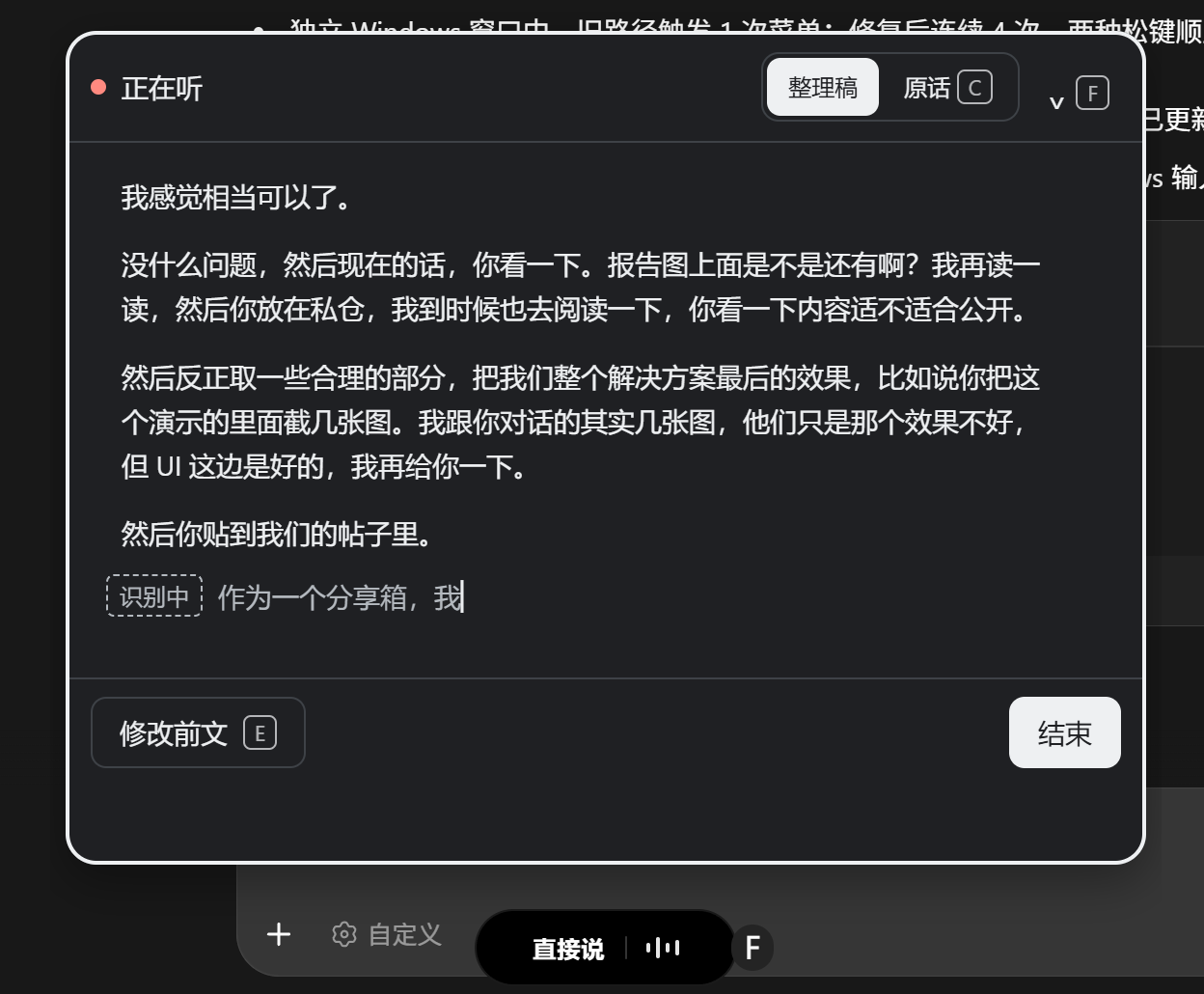
实际使用中的草稿区。截图只用来展示界面,不代表识别准确率。
文字是边说边出来的。还在识别的那一句先显示出来,确认之后再一段段整理。这样我能随时发现漏了什么,也分得清哪些字还会变、哪些已经定下来了。想对照时,可以在“整理稿”和“原话”之间切换。
面板大小固定,正文长了就在面板里滚动;收起时胶囊的底边位置不变。要是每次展开、收起窗口都跳一下,其实挺打断思路的。
用说话来修改前文
举个例子:已经说了几段,发现第一段的一个名字写错了。进入修改后,左边是修改要求,右边是正文。我可以说“把第一段的某某改成……”,也可以直接在左边打字,把准确的拼写补上。
生成的结果先作为候选显示,原文这时还没被替换。右边用红色标出删掉的部分、绿色标出新增的部分,看过之后选“保留”或“撤销”;不满意就改一下要求,重新生成。
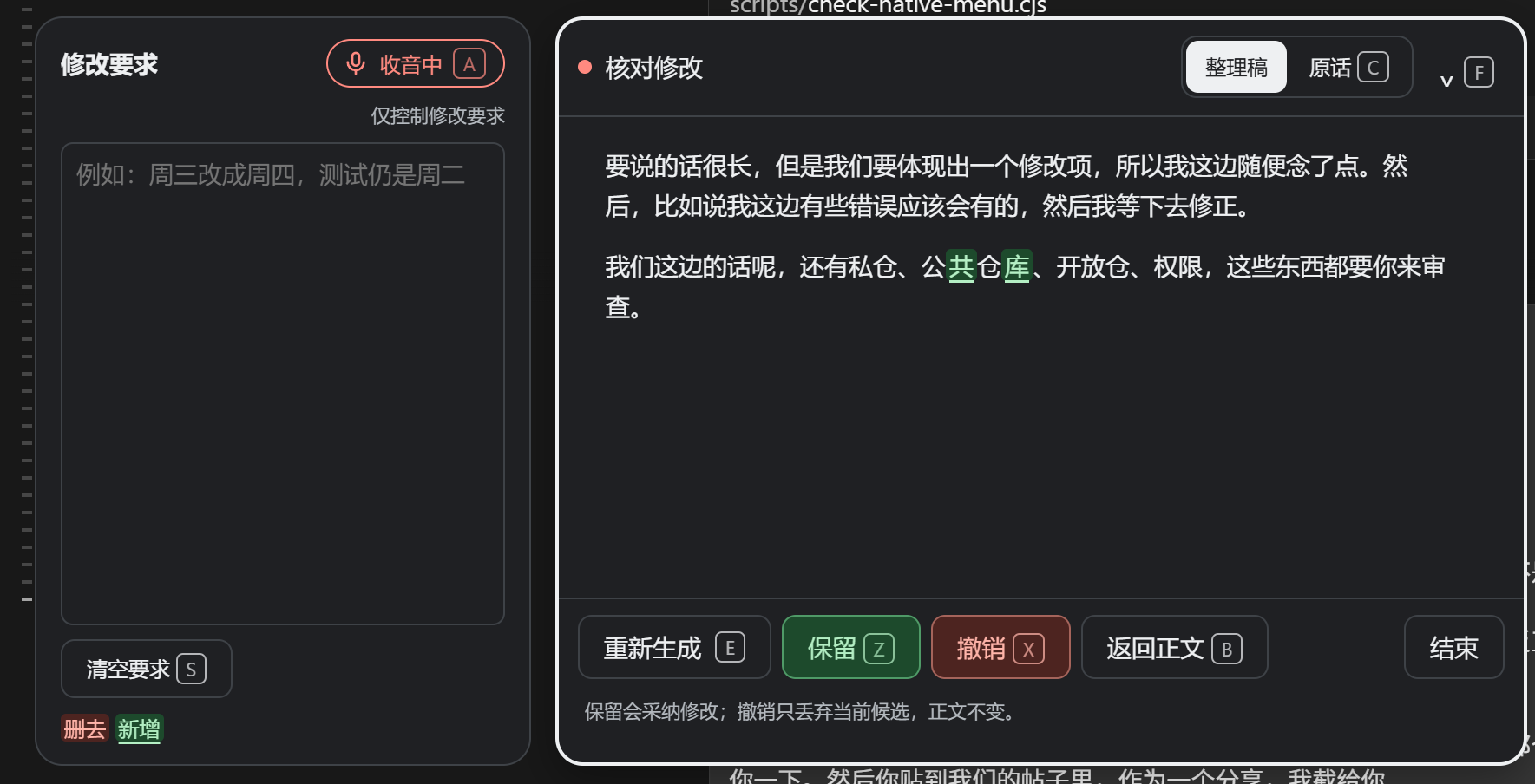
候选直接显示在正文对应的位置,方便连着上下文看。这里的“撤销”只是放弃还没采纳的候选。
这几个操作名字相近,作用不一样:
| 操作 | 实际效果 |
|---|---|
| 清空要求 | 只清空左边的要求,候选和正文都保留 |
| 撤销候选 | 丢掉这次还没采纳的修改,原正文和当前要求保留 |
| 保留候选 | 采纳修改,清空已处理的要求,回到正文口述 |
| 返回正文 | 放弃未采纳的候选,取消还在等待的修改请求,继续说正文 |
生成成功后,这次处理过的要求会自动清空,候选还留着。之后如果又输入了新要求,旧候选就不能直接采纳,得重新生成;手动清空要求,也不会让过期的候选重新可用。
“清空”按钮修过一个很典型的 bug:我点它本来只想清掉左边的要求,结果右边的候选也一起没了。原因是这两块状态被绑在了一起,拆开以后,按钮的效果才和名字对得上。
目前还没有“采纳后再撤回”的功能,所以点保留之前最好看一眼差异。整轮录音结束时,只有保留过的修改会进入最终整理,没确认的候选会被丢掉,修改要求本身也不会混进正文。
快捷键:要顺手,也不能抢输入
面板里的常用操作都有单键:E 进入修改或生成,Z 保留,X 撤销,B 返回正文,S 清空要求,C 切换原话和整理稿,F 收起。A 控制修改要求的收音;识别断流后,也可以用它手动重新连接。
这些单键只在面板有焦点、并且光标不在输入框里时才起作用。在左边打字时,按字母就是输入字母,不会误触按钮。这套流程主要用两个全局按键:左 Alt+Space 打开并聚焦面板,右 Alt 还是原来的录音键。
Alt+Space 在 Windows 上有个坑:它本来就是打开窗口系统菜单的快捷键。我遇到过按完以后弹出“移动、最小化、关闭”菜单的情况。虽然 Space 已经被接管,松开 Alt 时系统仍可能当成单按了一次 Alt。按键我没改,只在接管组合键时顺带把这个菜单压住。在单独的测试窗口里,改之前的代码会触发一次菜单;改之后按四次组合键、试两种松键顺序,都没再弹出。不过这只验证了这一处,没在各种软件、权限和多屏环境下逐一试过。
背后的几层分工
原客户端仍然负责录音入口、胶囊,以及最后把文字输入出去。新加的界面负责显示草稿、收集修改要求、对比候选;一个本地服务负责转发流式识别和模型请求;还有一个很小的 Windows 辅助程序,管窗口位置、焦点和快捷键。
文字大致是这样流动的:
说正文 → 实时识别 → 已确认段落 → 分段整理 → 草稿区
说修改要求 → 独立的要求文本 → 模型生成候选 → 查看差异 → 保留
结束录音 → 最终整理 → 原客户端的输入流程
有一点要说清楚:原程序不会把实时文字交给这个浮窗,所以我另外采集了一路音频,专门做实时预览。这意味着语音识别会多一份用量,分段整理和修改也会多出模型调用。它也不是离线工具:音频会发到配置好的语音识别服务,正文和修改要求会发到配置好的模型服务。
我现在用火山的语音识别,整理用 DeepSeek。为了少等一会儿,分段、修改和终稿都关掉了思考模式。代价也实实在在:有一次测试纠正专有名词,用短提示词的请求很快就返回了,但名字并没有改过来。快不等于改得对,所以看差异、重新生成、直接打字给出拼写这几步我都留着。
最麻烦的是切换时的状态
正文和修改要求必须是两套独立的内容,不能只是同一个输入框换个标题。切换的那一刻,可能还有音频在路上,识别的尾句还没回来,上一次模型请求也没结束。晚到的结果如果落进了新状态,就会把修改要求写进正文,或者用旧结果盖掉刚输入的内容。
我的做法是给每一轮录音、每一次修改都标上归属。切换时,把这一轮该收的内容收齐,过期的结果一律不再写入。按 B 返回正文时,还在等的修改请求会被取消,就算旧结果晚到,也不会覆盖正文。
还遇到过一次断流,服务端提示连续 8 秒没收到音频包。这条提示只能说明服务端没收到,到底是麦克风、浏览器还是转发链路出了问题,光凭它判断不了。现在断流后仍可以手动修改要求、清空或重新生成,也能重新连接、继续收音。但重连不代表刚才没丢字,这一轮会继续带着“可能不完整”的提示,必要时我会先核对再复制。
现在做到哪一步
最后一轮改动跑过了 207 项 Node 自动检查,以及三种面板宽度、明暗两套主题共 6 组浏览器检查,覆盖了保留候选、清空、过期结果、取消请求这些行为。这些都是自动测试,浏览器里的音频用的是合成数据,代替不了真实的麦克风。
另一部分是我自己的使用:主要的口述和修改流程都试过,目前没遇到影响使用的问题。长时间录音、复杂的多屏环境和不同的窗口权限,还要在日常使用里继续观察;模型有没有理解每条要求,也得每次自己看。
对我来说,最有用的是说话过程中就能看到文字、改掉错处、确认结果。花心思最多的反倒是几个看着很普通的动作:清空只清要求,撤销只扔候选,切换时文字不串,快捷键不抢输入。
最后说明一下:这篇只分享个人改造的界面和设计思路,不提供修改后的客户端、补丁或下载。原软件的使用和修改仍受它的服务条款约束,个人学习用途也不代表已经获得官方授权。